Усі уроки інформатики 3 клас - 2016
РОБОТА З ПРЕЗЕНТАЦІЯМИ
Урок 23. СТВОРЕННЯ ФОТОАЛЬБОМУ. УЗАГАЛЬНЮВАЛЬНИЙ УРОК ЗА ТЕМОЮ
Цілі:
- навчальна: повторення та узагальнення прийомів роботи зі слайдами та з інформацією на слайдах; формування вмінь та навичок створення презентації — фотоальбому; узагальнення знань з теми;
- розвивальна: розвиток мовленнєвої культури, вміння концентрувати увагу; розвиток навичок практичного мислення та вміння аналізувати та синтезувати отриману інформацію; розвиток механічної та оперативної пам'яті;
- виховна: сприяння вихованню культури навчальної праці під час роботи за комп'ютером; сприяння формуванню відчуття смаку стилю; формування навичок самооцінки та взаємооцінки діяльності на уроці; прищеплення бережливого ставлення до комп'ютерної техніки.
Тип уроку: закріплення і застосування знань, умінь, навичок.
Обладнання та наочність: підручники, комп'ютери; іграшкові фішки із роздрукованим зображенням піктограми програми PowerPoint (бажано кольорові); роздруковані 3 кросворда, бейджик Лаборанта, листи самооцінки.
Програмне забезпечення: середовище редактора презентацій PowerPoint, файли з фотографіями на тему «Весна» для створення фотоальбому в папці до уроку; презентація з некоректно виконаними слайдами.
ХІД УРОКУ
І. ОРГАНІЗАЦІЙНИЙ ЕТАП
Дня вам доброго, малята,
І хлоп'ята, і дівчата!
Вже дзвіночок пролунав
І урок наш розпочав!
Я чекаю! Всі готові?
В мене фішки кольорові.
Хто тут правило назве,
Той хай фішку і бере!
Учні називають правила безпечної поведінки в комп'ютерному кабінеті, а вчитель кожному учневі видає за ці знання одну фішку із зображенням піктограми програми для створення презентацій PowerPoint.
— Ці фішки слід зберігати до кінця уроку — це ваш голос, який ви можете віддати. А за що треба віддавати голоси-фішки, я розкажу наприкінці уроку.
ІІ. АКТУАЛІЗАЦІЯ ОПОРНИХ ЗНАНЬ І ДІЙ
Гра «Потяг»
— Пропоную вам утворити чарівний потяг. Кожен з вас стане його «вагоном». Але «вагон» зможе причепитися до «потяга» лише тоді, коли він назве етапи створення презентації чи дію зі слайдом, чи об'єктом на слайді під час роботи з презентацією. Ось ми й побачимо, чи довгий у нас вийде «потяг».
Учитель керує відповідями учнів так, щоб обсяг знань з теми був найповнішим та містив:
✵ операції зі слайдами: вставляння, видалення, переміщення, дублювання;
✵ операції з текстом на слайді: вставляння, колір, розмір, розташування на слайді, кут нахилу, накреслення (ж, к, ч);
✵ операції із зображеннями-рисунками: вставляння фото, вставляння автофігури, розташування, розмір;
✵ операції з файлом презентації: відкриття, збереження;
✵ етапи підготовки презентації (планування, створення презентації).
— Ви чудово попрацювали та утворили довгий «потяг».
Діти стоять в одну шеренгу — скористаймося цим та утворимо три команди для наступного етапу.
— Розрахуйтесь на «слайди», «тексти» та «рисунки» та об'єднайтеся в команди. Команда «слайди» нехай сідає біля першої парти, команда «тексти» — біля третьої, а «рисунки» — біля останньої парти.
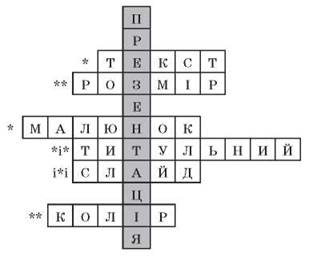
Розгадування зашифрованого кросворду
Кожна команда отримує аркуш з кросвордом.
— Пропоную розгадати зашифрований кросворд. Команда, яка першою розшифрує та розв'яже кросворд, стає переможницею, і її учасники отримують ще по одній фішці.
Кросворд для учнів

* — об'єкти на слайді презентації;
** — властивості тексту на слайді;
*і* — назва головного слайда презентації; (Титульний)
і*і — головний об'єкт презентації. (Слайд)
Відповідь
ІІІ. АНАЛІЗ ЗАВДАННЯ, РОЗКРИТТЯ СПОСОБІВ РЕАЛІЗАЦІЇ ЙОГО ЕЛЕМЕНТІВ
— Ми з вами вже маємо достатньо знань для того, щоб самостійно готувати презентації. Але сьогодні в нас є творче завдання — створити електронний фотоальбом.
— З'ясуймо, як ми це робитимемо, та визначимо етапи нашої роботи.
Діти називають етапи роботи з презентацією, дії з фотографіями та засоби перегляду.
— Так, ви маєте рацію. Фотоальбом — це презентація, у якій на кожному слайді розміщено по одному рисунку чи фото. Звичайно, фотоальбом переглядати цікавіше, коли кожне фото має власний підпис чи дату знімку.
З'ясування дій, необхідних для реалізації завдання з показом дій учителем
Створення фотоальбому з готових файлів-зображень
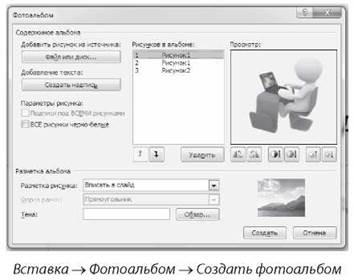
Вставка → Фотоальбом→ Створити в групі «Зображення» фотоальбом → у вікні, що з'явиться, натиснути кнопку → Файл чи диск → вибрати папку та файли, які включені до складу фотоальбому → за потреби змінити порядок фотографії у фотоальбомі за допомогою кнопок ↑ ↓ → завершити натисненням кнопки Создать (Створити).
Робота в режимі сортувальника слайдів

Показ дій, вже знайомих учням, але в режимі сортувальника слайдів:
✵ переміщення слайда;
✵ видалення слайда;
✵ додавання слайда.
IV. ФІЗКУЛЬТХВИЛИНКА
Учитель домовляється з учнями про рухи для виконання. Називає дії з презентацією чи об'єктами презентації, кожна з яких стосується чи етапу планування, чи етапу створення, чи етапу репетиції. Якщо дія має відношення до етапу планування, учні підстрибують (↑), якщо до етапу створення — присідають (↓), а якщо до етапу репетиції — обертаються навколо себе  .
.
Очікувані висновки вчителя:
✵ визначення мети презентації; (↑)
✵ додавання рисунків; (4)
✵ добір тексту; (↑)
✵ компонування слайдів; (↑)
✵ пересортування слайдів після перегляду;
✵ додавання тексту; (↓)
✵ визначення аудиторії презентації; (↑)
✵ розміщення тексту та рисунків на слайді; (↓)
✵ перегляд презентації;
✵ збереження презентації ; (↓ чи
✵ створення слайдів; (↓)
✵ створення титульного слайда. (↓)
Методична порада
Якщо треба підбадьорити учнів, слід провести фізкультхвилинку з вправами на швидкість. Наприклад, учитель показує звичайний комплекс вправ, а потім прискорює темп. Учні повторюють спочатку в нормальному, а потім у прискореному темпі.
V. САМОСТІЙНЕ ВИКОНАННЯ УЧНЯМИ ПРАКТИЧНОЇ ЧАСТИНИ ЗАВДАННЯ
Створення фотоальбому з файлів у запропонованій папці чи з власних носіїв
Основний акцент робити на самостійній роботі учнів і на творчому виконанні набутих знань і вмінь.
Завдання учням:
а) створити презентацію — фотоальбом;
б) оформити її відповідно, додати текст та рисунки за потреби;
в) особливу увагу звернути на титульний та кінцевий слайд.
VI. КОНТРОЛЬ УЧИТЕЛЯ, САМОКОНТРОЛЬ ТА ВЗАЄМОКОНТРОЛЬ УЧНІВ ПІСЛЯ І В ПРОЦЕСІ ВИКОНАННЯ ЗАВДАННЯ
Учитель у процесі роботи визначає учня, який працює краще та швидше за всіх, і призначає його своїм помічником — Лаборантом, видаючи відповідний бейджик. Лаборант допомагає учням за потреби. За свою допомогу він отримує додаткову фішку чи дві — на розсуд учителя.
Наприкінці роботи учням пропонується переглянути з усним коментарем усі зроблені презентації — фотоальбоми та визначити той, який найбільше їм сподобався. Тут знадобляться зароблені фішки. Кожен учень оцінює власну роботу та роботу однокласників і віддає свою фішку тому фотоальбому, який йому найбільш сподобався. Але якщо учень упевнений, що його робота найкраща, він може ставити фішку собі, поклавши її біля клавіатури свого робочого комп'ютера.
Учні кладуть фішки на стіл біля того комп'ютера, фотоальбом на якому їм найбільше сподобався. Лаборант підраховує фішки. Усі разом визначають найкращий фотоальбом та його творців, у щоденник яких можна записати: «Створив найкращий фотоальбом!» або «Творець фотоальбому глядацьких симпатій».
VII. ОФТАЛЬМОЛОГІЧНА ПАУЗА
VIII. УЗАГАЛЬНЕННЯ ТА СИСТЕМАТИЗАЦІЯ ЗНАНЬ, НАВИЧОК, ДІЙ З ТЕМИ
Мозкова атака «Що я пораджу тому, хто розпочинає створювати презентацію» або «Складові гарної презентації. На що звернути увагу». Фронтальне обговорення з учнями
Робота з «неправильною» презентацією
Учитель заздалегідь готує презентацію зі слайдами, на яких припущені помилки: багато тексту, шрифт дуже дрібний, колір тексту та фону слайда майже однакові, текст дуже погано видно; слайд, що містить багато маленьких рисунків; слайд з правилом про ту ж презентацію, але одним накресленням без виділення головного слова.
Учитель демонструє учням слайди по черзі і просить знайти помилки. Зауваження і поради учитель фіксує на дошці, а учні — у зошиті. У такий спосіб складається пам'ятка для створення презентації.
Пам'ятка для створення презентації
1. Тексту на слайді небагато, до 5 речень, лише головне.
2. Колір та розмір тексту оптимальні. Текст добре читається зі слайда.
3. Фон презентації спокійний, доповнює тему презентації.
4. Найважливішу інформацію на слайді виділено кольором, розміром чи накресленням.
5. Кількість зображень на слайді — оптимальна, не більше ніж три.
6. Титульний слайд та заголовки слайдів мають привертати увагу.
Якщо дітям складно виконати завдання, можна запропонувати їм роботу з підручником:
К с. 21;
ЛПРР с. 105.
Гра «Вірю — не вірю» з поясненням
Учитель наостанок пропонує школярам твердження, на які учні мають відповісти лише «вірю» чи «не вірю» та прокоментувати власну відповідь.
Вибіркове опитування
— Чи вірите ви, що титульний слайд у презентації може бути тільки один? (Ні, титульних слайдів може бути багато, вони можуть позначати підрозділи виступу людини, яка її презентує.)
— Чи вірите ви, що форматування — це процес зміни зовнішнього вигляду тексту чи слайда без зміни інформації? (Так, це так.)
— Чи вірити ви, що презентація може містити лише зображення, без жодного тексту? (Таке може бути, але ця презентація буде не така досконала, як з текстом.)
— Чи вірите ви, що на етапі репетиції можлива повна зміна майже всіх слайдів презентації? (Так, це передбачено етапом доопрацювання. Таке може бути, коли автор пропустив етап визначення мети та аудиторії презентації чи неправильно спланував її, що на етапі репетиції і виявилося.)
— Чи вірите ви, що презентація може взагалі не мати оформлення, дизайну чи кольору фона? (Так, у такому разі презентація матиме стандартний фон — білий.)
— Чи вірите ви, що перехід за слайдами під час демонстрування без додаткових налаштувань може здійснюватися сімома способами? (Ні, тільки шістьма (чи п'ятьма у 2003 MS Office).)
1) За допомогою миші.
2) За допомогою клавіш керування курсором.
3) За допомогою клавіші Enter.
4) За допомогою пропуску.
5) За допомогою клавіш перелистування сторінок PageUp (на слайд далі) PageDown (на слайд назад)
6) За допомогою спеціальних стрілочок у лівому нижньому куті екрана (у версіях MS PowerPoint, старших за 2003).
IX. ПІДСУМКИ УРОКУ
Слово вчителя
— Сьогодні ми закінчили таку велику і важливу тему — «Створення презентацій». Ви вчилися працювати зі слайдами та його об'єктами за допомогою миші, контекстного меню, рядка. Вчилися виконувати прості дії з об'єктами презентації та здійснювати її перегляд. Сподіваюсь, що зрозуміли, як презентація може прикрасити будь-яку вашу доповідь.
Заповнення аркуша самооцінки
Поставити будь-яку позначку в один стовпець з двох.
Дія користувача |
Знаю, розумію, зроблю |
Така дія для мене поки що складна |
Завантаження PowerPoint |
||
Додавання слайдів |
||
Видалення, переміщення слайдів |
||
Оформлення титульного слайда |
||
Додавання тексту до слайда |
||
Форматування тексту на слайді |
||
Редагування тексту на слайді |
||
Додавання рисунків на слайд |
||
Робота з рисунками |
||
Перегляд презентації |
||
Робота в режимі сортувальника слайдів |
||
Дотримання правил оформлення презентації |
||
Відкриття та збереження файлів з презентаціями |
||
Дотримання етапів створення презентації |
P.S. Учитель може додати чи видалити будь-який пункт такого аркуша на свій розсуд.
Х. ДОМАШНЄ ЗАВДАННЯ
1. Завдання за підручником: К с. 126-127 читати, вміти виконувати; ЛПРР с. 101-106 читати, вміти виконувати.
2. Творче завдання
Підготувати презентацію за темою «Я мрію стати...», вказавши причину свого вибору на слайдах.
Перша публікація: 01/01/2016
Останнє оновлення: 31/12/2023
Редакційна та навчальна адаптація: Даний матеріал зведено на основі першоджерела/оригінального тексту. Команда проєкту здійснила редакційне оглядове опрацювання, виправлення технічних неточностей, структурування розділів та адаптацію змісту до навчального формату.
Що було опрацьовано:
- усунення форматних дефектів (OCR-помилки, розриви структури, дефектні символи);
- редакційне упорядкування змісту;
- уніфікація термінів відповідно до академічних джерел;
- перевірка відповідності фактичних тверджень тексту першоджерела.
Усі згадки про автора, рік видання та походження первинного тексту збережено відповідно до джерела.