Ступеньки к информатике 2 класс - А.В. Ломаковская
Раздел 5 Объект. Графический редактор
25 ИНСТРУМЕНТЫ ГРАФИЧЕСКОГО РЕДАКТОРА
К Мудрунчику и Аннушке пришёл Элзик, и друзья решили показать ему свой рисунок.
— Сначала нужно запустить редактор Tux Paint, — сказала Аннушка.
И Мудрунчик начал действовать. Аннушка внимательно наблюдала за действиями Мудрунчика.
— Ой! — воскликнула она. — Это не тот рисунок, который мы хотели показать Элзику.

— Да, — сказал Мудрунчик. — Давай просмотрим все сохранившиеся рисунки и откроем нужный.
— Для этого выбери кнопку  на панели инструментов, — подсказала Аннушка, — и мы увидим все сохранённые рисунки. Подведи указатель к нужному рисунку и дважды щёлкни левую кнопку мыши.
— Какой чудесный рисунок! — воскликнул Элзик. — Но мне кажется, что не хватает морских водорослей. Можно ли их дорисовать?
— Конечно, — ответил Мудрунчик. — Для этого есть специальный инструмент—Краска.
Выбери на панели инструментов кнопку 
Справа появятся компьютерные кисточки разной формы и толщины. Выбери нужную и можешь рисовать!
— Можно я попробую нарисовать водоросли, используя различные кисти и цвета? — спросил Элзик.
— Попробуй, — сказал Мудрунчик. — Но если в твоём рисунке что-то получится не так — не беда. Ты можешь воспользоваться инструментом Ластик. Его ты найдёшь на панели инструментов.
Выбери кнопку 
Справа снова появятся различные фигуры. Это ластики разной формы и разных размеров. Выбери нужный ластик. Перенеси его к той части рисунка, которую хочешь стереть. Нажми левую кнопку мыши и, удерживая её, вытирай то, что тебе не нравится.
— Теперь ты умеешь пользоваться не только кисточкой, но и ластиком. Вот почему у тебя получился хороший рисунок, — похвалил Элзика Мудрунчик.


Работаем за компьютером
1. Запусти на выполнение программу Тих Paint.
2. Найди и открой рисунок с волшебными рыбками.
3. Дорисуй разными кисточками водоросли разных цветов.

4. Сохрани новый рисунок.
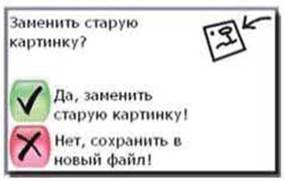
При сохранении рисунка с изменениями появится сообщение: Заменить старую картинку?
Выбери кнопку  с надписью Да, заменить старую картинку!
Вопросы и задания
1. Составь алгоритм, с помощью которого в графическом редакторе Tux Paint можно просмотреть все сохранённые картинки.
2. Какие инструменты графического редактора Tux Paint ты знаешь?
3. Представь, что у тебя есть волшебная кисточка и ластик, которые могут исправлять ошибки в словах. Хорошо подумай и найди, где следует поработать кисточке и ластику.
Мидведь, киев, Цветок, украина, Лиса, карпаты, Владимир, пасажир, циплёнок
4. Какие буквы в словах спрятались? Назови зти слова.
К.рабль, с.рень, к.ртофелъ, б.лезнь, м. те ль, кр.вать, сл.варь, б.нокль
5. Чтобы попасть в мишень, найди сначала примеры с ответом 6, затем 7, 8, 9.

6 + 2 |
14 -7 |
6 + 3 |
2 + 5 |
4 + 5 |
1 + 5 |
10 - 3 |
0 + 8 |
11 - 2 |
8 + 6 |
2 + 4 |
9 - 0 |
Перша публікація: 01/01/2012
Останнє оновлення: 31/12/2023
Редакційна та навчальна адаптація: Даний матеріал зведено на основі першоджерела/оригінального тексту. Команда проєкту здійснила редакційне оглядове опрацювання, виправлення технічних неточностей, структурування розділів та адаптацію змісту до навчального формату.
Що було опрацьовано:
- усунення форматних дефектів (OCR-помилки, розриви структури, дефектні символи);
- редакційне упорядкування змісту;
- уніфікація термінів відповідно до академічних джерел;
- перевірка відповідності фактичних тверджень тексту першоджерела.
Усі згадки про автора, рік видання та походження первинного тексту збережено відповідно до джерела.